http://www.filehippo.com/download_recuva/download/2495179772cf3f7effc91be642897bc2/

XE 스킨 만들기
********* 필요한 부분만 사용하셔도 됩니다 ***********
1. * Windows폴더 -> Prefatch폴더안에 *.pf 파일들을 모두 삭제한다.
프로그램을 설치하거나 레지 건드는 위험한 팁이 아니니 한번 시도해 보세요.
그런데, 윈도우 사용하다보면 pf파일이 또다시 쌓이게 됩니다.
주기적으로 지워줘야 한다는…
2. * 웹페이지 로딩을 빠르게
윈도탐색기 -> 도구 -> 폴더옵션을 선택하신 후 [보기]탭에 보시면
[네트워크 폴더 및 프린터 자동검색]이라는 항목이 있는데 이 항목의 선택을 지운다.
프린터 자동검색을 해제하시면 웹페이지가 단번에 뜹니다.
3. * 화면 이동을 부드럽게?
익스플로러에서 화면 이동할때 마우스의 휠기능을 사용하는데
좀 무겁게 느껴진다거나 끊기는 느낌이 있을 때 유용한것 같네요.
특히 저 사양 컴퓨터에서..익스플로러 -> 도구 -> 인터넷옵션 ->
고급 -> 부드러운 화면이동 체크를 해제.
4. * 프로세서 사용계획 수정
내컴퓨터 마우스 오른쪽 클릭하고 속성 들어가서
고급 성능옵션 고급 탭에서 프로세서 사용계획이란게 있습니다.
여기에서 백그라운드서비스와 시스템캐시에 체크를 하고 재부팅해보세요.
전보다 멀티테스킹이 빨라진 느낌이 드실겁니다.
5. * 메뉴 팝업속도 높이기
시작을 클릭 하거나 하위 프로그램메뉴가 나타날때
속도를 높이는 레지수정방법입니다.
(1).시작-실행-regedit
(2).다음 경로를 찾아갑니다.
HKEY_CURRENT_USERControl PanelDesktop
(3).여기서 MenuShowDelay 의 값을 더블 클릭해서 원하는 값으로 변경해주면
메뉴팝업속도를 조정할 수 있습니다.
최소 0(가장 빠름)~65534(가장 느림)까지 설정할 수 있습니다.
윈도 9X/me의 경우 기본 값이 250이고 윈도 XP/2000/NT의 경우 400입니다
기본보다 빠르게 설정하려면 값을 400보다 낮게 설정하면 되겠죠
6. * 윈도우 XP 인터넷익스플로러 로딩속도 향샹법
(1) DNS캐쉬수정으로 브라우저속도 높이기
HKEY_LOCAL_MACHINESystemCurrentControlsetServicesDnscacheParameters에서
다음항목의 값을 입력한다(없으면 새로 오른쪽 마우스를 클릭하여
새로 만들기->DWORD값-10진수로 만든다)
※. 반드시 10진수 확인하시기 바랍니다.
CachehHashTableBucketSize—>1 CachehHashTableSize——–>384
MaxCacheEntryTtlLimit——>64000 MaxSOACacheEntryTtlLimit—->301
7. * 폴더창 속도향상하기
제어판에서 [폴더옵션]을 실행한 다음, [보기]=>[고급설정] 부분에서
[폴더 및 바탕화면 항목에 팝업 설명 표시]와
[압축된 파일과 폴더를 다른 색으로 표시] 그리고,
[독립된 프로세스로 폴더창 실행]의 체크를 해제하여 속도 향상
8. * 윈도우 창이 뜨는 속도 높이기
윈도우즈의 속도를 조금이라도 높이고 싶은 사람들에게는
창의 최대화, 최소화에 따른 애니메이션 효과도
속도를 저하시키는 원인이 될 것이다.
여기서는 그 속도를 높여주는 방법.
레지스트리 편집기를 실행한다.
HKEY_CURRENT_USERControl Paneldesktopwindowmetrics 로이동
우측 화면에서 마우스 오른쪽 버튼을 누른 후
[문자열 값]을 선택하고 MinAnimate라고 입력한다.
그 다음 이 값을 더블클릭하여 값을 “0”으로 설정한다.
이것으로 창이 열리거나 닫힐때 최대화,
최소화 애니메이션 표시가 되지 않아 창의 표시속도가 눈에 띄게 빨라진다.
9. * 폴더를 열었을때 파일 아이콘의 화면출력(Refrash rate) 속도 향상
레지스트리 편집기를 실행한다.
HKEY_LOCAL_MACHINESystemCurrentControlSetControlUpdate로 이동하여,
오른쪽 창의 [UpdateMode] 에서 오른쪽 마우스 버튼을 클릭하고
수정을 선택, value를 1에서 0으로 바꾼다.
10. * L2캐쉬 지정으로 속도향상 시키기
Secondlevel Datacache(L2Cache) 는 CPU의 작업속도에 매우 중요한 기능을 담당한다.
펜3코퍼마인에 내장된 CPU와 같은 속도로 동작하는 이 빠른 L2캐쉬에 데이터를 일정량 올려놓을 수 있기 때문에 상대적으로 엄청 느린 메모리로만 데이터를 처리할 때보다 작업효율이 더욱 뛰어날 수밖에 없다.
일반적으로 XP가 cpu와 L2Cache의 값을 자동으로 인지하게 된다.
그러나 종종 XP가 이것을 할 수 없을 경우가 발생한다.
그래서 cpu의 작업속도를 향상시키기 위해서는 레지스트리 값을 조작해줘야 한다.
(1).HKEY_LOCAL_MACHINESYSTEMCurrentControlSetControlSession ManagerMemory Management에서
오른쪽에 SecondLevelDataCache항으로 간다.
(2).자신의 cpu에 맞는 10진수 값을 다음과 같이 수정한다.
AMD Duron → 64입력
CeleronA/celeron2 → 128입력
PII mobile/PIII E(EB)(칩형태 256K L2캐쉬내장 펜3 코퍼마인)/P4/AMD K6-3/AMD THUNDERBird/Cyrix III → 256입력
AMD K6-2/PII/PIII katmai(초기 카트리지형식 펜3 카트마이)/AMD Athlon →512입력
PII Xeon/PIII Xeon → 1024입력
11. * 캐쉬메모리 체적화로 속도 높이기 font>
디스크캐시는 윈
XP에서 매우 중요한 역할을 담당한다. 그렇지만, XP의 기본 입출력 페이지 파일 셋팅은 매우 민감해서
XP의 작업속도를 제한하게 된다.
다음은 램 의 크기에 따른 몇 가지 값들이다.
램의 크기에 맞게 다음을 수정하시면,
xp의 작 업속도를 가속시킬 수 있다.
(1).HKEY_LOCAL_MACHINESYSTEMCurrentControlSetControlSession ManagerMemory ManagementIoPageLockLimit 에서
(2). 자신의 램 사이즈에 맞는 16진수(hex)값을 다음과 같이 수정한다.
64M: 1000, 128M: 4000, 256M: 10000, 384M: 22000, 512M or more: 40000.
(3). 재시작한다.
12. * 무응답 응용프로그램 타임아웃 시간줄이기
윈도우 XP는 해당 응용프로그램이 정지하면 해당 프로그램이
응답이 기다리는 시간이 설정되어 응답이 없으면
해당프로그램을 정지시킨다 이 타임아웃시간을 조절해서
윈도우 XP 정지시간을 줄일 수 있다
레지스트리수정(실행=>regedit)
[HKEY_CURRENT_USERControl PanelDesktop]에서
HungAppTimeout의 다음 값이
기본적으로 5000(5초)으로 설정되어있을 것이다.
이 값을 더블 클릭해서 1000 (1000 = 1초)로 설정해준다
13. * msconfig에서 필요 없는 서비스항목 해지하여 부팅속도 올리기
(그만큼 윈도우시작시 불필요한 인식을 안해서 좋으나,
신중히 고려해보고 해제하는 것이 좋을 듯)
(1).Automatic Updates(자동업데이트 기능)
=>해제하시면 수동으로만 업데이트됩니다.
(2).Help and Support (도움말 및 지원센터)
=>윈도우 도움말이 불필요하다고 여겨지면 해제.
(3).NetMeeting Remote Desktop Sharing
=>인터넷외의 인트라넷, 원격제어등을 사용하지 않는다면 해제
(4).Performance Logs and Alerts
(원격제어시 원격 컴퓨터의 정보등을 수집하는 서비스)
=> 원격제어 사용하지 않는다면 해제
(5).Portable Media Serial Number
=>컴퓨터에 연결된 휴대용 음악장치의 시리얼넘버 검색을 사용하지 않으면 해제
(6). Secondary Logon =>다른 계정을 사용하지 않는다면
(단독으로 사용하는 컴퓨터라면) 해제.
(7).Smart Card Helper
=>플러그 앤 플레이를 지원하지 않는 레거시 스마트 카드를 지원하도록 설정.
=>레거시 스마트 카드를 사용하지 않는다면 당근 해제.
(8). System Restore Service
=> 시스템 복원 서비스… 시스템 복원 사용하지 않는다면 해제.
(이거는 필요 한 듯 XP에 문제가 발생될 때 시스탬을 복원할 필요가 있음)
(9).Telnet
=>원격 사용자가 이 컴퓨터에 로그온하여 프로그램을 실행하고
UNIX 및 Windows 기반 컴퓨터를 포함한
다양한 TCP/IP 텔넷 클라이언트를 지원.
말 그대로… 이런 기능을 사용하지 않으려면 해제.
14. * 저 사양 컴터에서 XP 잘 돌아가게 하는 방법
XP를 저 사양 컴터에서 벅벅대지 않고
잘 돌아가게 하려면 다음을 설정한다
(1).제목표시줄 오른쪽마우스 클릭 -> 속성 ->
시작메뉴 -> 이전시작메뉴 : 윈도우 예전 메뉴로 설정됨
(2).내컴퓨터 -> 속성 -> 고급 ->
(시각효과,프로세서일정,메모리사용및가상메모리 시각효과에서
사용자지정으로 한후 모든 콤보박스 체크해제
(단,[바탕화면의 아아콘 레이블에 그림자사용] 항목만 설정하여
바탕화면 아이콘을 투명화 조치한다.
※. 일반 컴에서도 화려한 XP창이 필요치 않을시
이 방식 적용하면 속도 향상 효과를 보게 됨
15. * XP시작할 때 새로운 시작 화면 안뜨게 하기
XP시작할 때 새로운 시작하면서 화면이 뜹니다.
제거할려면 먼저 제어판 => 사용자 계정에 가시면 사용자 계정 창이 뜹니다.
거기서 [사용자 로그온 또는 로그오프 방법 변경]에 가시면
[새로운 시작 화면 사용]이 있습니다.
새로운 시작이 뜨면 새로운 시작 화면 사용에 체크가 되어 있겠죠
그 체크 표시를 안하면 이제 부터 새로운 시작화면 이 안뜹니다.
—————————————————————————–
16. * 시스템에 랜카드가 꼽혀있는 분들은
아마 로그온 후 부팅속도가 상당히 늦으실 겁니다..
이건 윈2000이나 98SE도 마찬가지죠..
이건 랜카드 설정시간 때문인데요.. 방법이 있습니다.
※ 전용선은 안돼요~
우선 [제어판]=>[네트워크 등록정보]까지 갑니다.
오른편 [랜카드아이콘]에서 오른쪽 버튼 누르시고 등록정보 들어갑니다.
거기서 IP자동 할당 말고 할당된 IP사용 에 체크하시고
IP주소를 192.168.0.1로 넣어주시면
서브네스 마스크는 자동으로 255.255.255.0으로 들어가게 됩니다.
확인 누르신 다음 리부팅해 보시면 부팅속도가
빨라진 것을 현저히 느끼실 수 있을 겁니다.
※.이건 ADSL외장형이나 케이블모뎀 사용자에게만 해당되는 방법입니다.
전용선은 어차피 IP를 할당받기 때문
—————————————————————————–
17. * 윈도우 탐색기를 좀 더 빠르게 할 수 있는 방법
일단 시작버튼-> 실행을 선택한 후 ->
regedit 를 입력하고 엔터를 눌러서 레지스트리 편집기를 엽니다.
HKEY_LOCAL_MACHINE/System/CurrentControlSet/Control/
여기에 update 로 가서 오른쪽에 보면 updatemode라고 있을겁니다.
updatemode에서 오른쪽 버튼 눌러서 수정해주면..값이 나오는데. 0000 01 이라고 아마 나올겁니다..
거기서 01을 00으로 고쳐주면 됩니다..
아마 0만 치면..자동으로 00 이 될겁니다..
이렇게 하시고 윈탐색기를 실행시켜서..
폴더를 돌아다니다 보면..좀 빨라졌다는걸 느끼실 겁니다..
—————————————————————————–
18. * CMOS SETUP설정으로 PC속도 향상하기(하드웨어)
만약 당신이 다른 사람과 똑같은 사양의 컴퓨터를 가지고 있을 때
자신의 컴퓨터의 부팅시간이 배이상이나 느릴 때는
CMOS SETUP설정을 제대로 못한 경우가 많습니다.
그래서 바이오스 조정에 대한 몇 가지 팁을 알려 드립니다.
밑에 설명들을 보시고 자신에게 필요한 것만 설정을 해주시면
빠른 부팅속도를 얻을 수 있습니다.
19. * Standard CMOS Setup
시스템 날짜나 시간, 메모리와 하드디스크에 대한 정보를 다룬다.
부팅 속도와 관련된 메뉴는 halt on과 hard disks type다.
20. * hard disks type
1∼47(user)/auto 타입이 있다. auto로 하면 PC를 켤 때마다
하드디스크와 CD롬 드라이브를 검색해서 윈도우즈에 알려준다.
하드디스크를 자주 떼었다 붙이는 사람은 auto로 한다.
그렇지 않으면 user type으로 시스템에 달린 하드디스크의 정보를 직접 등록한다.
그 결과 하드디스크와 CD롬 드라이브를 검색하지 않으므로
부팅 속도가 15% 정도 빨라진다.
21. * halt on
부팅 중간에 키보드에 불이 깜박 들어온다.
키보드가 제대로 달렸는지 검사하는 것이다.
값은 no error, all error, all but keyboard/
all but disk/ all but disk key등이다.
키보드 검사 시간을 줄이려면 no error로 한다.
22. * BIOS Features Setup
CPU 캐시를 쓸 것인가, 부팅이 될 때 바이러스를 검사할 것인가,
메모리 검사를 몇 번 할 것인가를 정한다.
모두 부팅 속도와 관련되었다.
23. * anti virus protection
시스템을 켜거나 하드디스크 부트 섹터에 쓰기를 할 때
바이러스를 발견하면 작동을 멈추고 에러 메시지를 띄운다.
값을 enabled로 하면 바이러스를 검사하는 과정을 건너뛴다.
24. * CPU internal cache
램은 CPU보다 데이터 처리 속도가 느려 둘 사이에 병목 현상이 생긴다.
이 문제를 막는 것이 캐시다.
CPU internal cache는 이름 그대로 CPU에 달려 있는 캐시다.
이것은 CPU 다음으로 데이터 처리 속도가 빠르다.
기본 값인 enabled를 그대로 둬 작업 속도를 높인다.
셀러론 CPU에는 캐시가 없다.
25. * external cache
external cache는 메인보드에 달린 캐시를 이용해 병목 현상을 줄인다.
L2 캐시라고도 부른다.
CPU internal cache와 마찬가지로 값을 enabled로 한다.
26. * quick power on self test
quick power on self test는 포스트(POST)를 재빨리 처리한다는 뜻이다.
포스트는 전원 버튼을 누른 뒤 윈도우즈가 뜰 때까지 과정을 말한다.
물론 이 작업은 아주 신중하게 진행되어야 한다.
그렇지 않으면 부팅이 끝난 뒤 시스템에 문제가 생긴다.
하지만 요즘 나오는 PC는 철저하게 검사하지 않아도 될 만큼 성능이 뛰어나다.
값을 enabled로 바꿔 부팅 속도를 높인다.
27. * boot sequence
윈도우즈의 부팅 파일을 어디서 불러온 것인지 정한다.
기본 값은 A, C, SCSI다.
플로피디스크 드라이브를 살펴 부팅파일이 없으면
C드라이브와 스카시 장치를 차례로 검색한다.
어차피 부팅 파일은 C 드라이브에 있으므로 A 드라이브부터 읽을 필요가 없다.
값을 C, A, SCSI 또는 C only로 바꾼다.
28. * boot up floppy seek
플로피디스크 드라이브를 검색하는 메뉴다.
이 시간을 줄이려면 값을 disabled로 한다.
29. * delay IDE initial
전원 버튼을 누르면 곧바로 부팅이 되지만 예전에는 그렇지 않았다.
시스템을 검사한 뒤 문제가 없어야 부팅이 시작되었다.
이때는 하드디스크가 반응할 수 있도록 여유 시간을 주었다.
delay IDE initial 명령이 그 일을 한다.
요즘 쓰는 하드디스크는 부팅 하자마자 작동하므로
여유 시간을 둘 필요가 없다. no delay로 한다.
30. * video BIOS shadow
전원 버튼을 누르면 바이오스는 CPU와 VGA카드를 검사한다.
이때 VGA카드의 롬 바이오스를 메모리로 불러온다.
롬 바이오스를 VGA카드에서 직접 읽어오는 것보다
메모리에서 불러오는 시간이 훨씬 짧기 때문이다.
값을 enabled로 한다.
31. * Chipset Features Setup
그래픽카드의 램이나 바이오스 롬을 캐시해서 작업 속도를 높일 것인지,
램을 얼마나 자주 충전할 것인지,
CPU와 램 사이에 흐르는 신호 간격을 어느 정도로 할 것인지 정한다.
32. * EDO RAS to CAS delay
메모리에서 데이터를 읽어올 때는 행과 열로 된 주소를 이용한다.
예를 들어, 1열 2행이라는 신호를 보내면
메모리는 첫 번째 열의 두 번째 행에 있는 데이터를 불러온다.
열과 행의 주소를 정하는 것을 RAS(raw address strobe)와
CAS(column address strobe)라고 부른다.
이 옵션은 열을 정한 뒤 행을 결정짓는 데까지 걸리는 시간을 정한다.
물론 짧을수록 좋다.
값은 2 또는 3클럭이 가장 적당하다.
33. * EDO RAS precharge time
펜티엄 시절에 썼던 EDO램은 주기적으로 전력을 공급받아야 제대로 작동한다.
방전되면 기억하고 있던 데이터를 모두 날려버리기 때문이다.
이 옵션은 충전을 얼마나 자주 할 것인지 정한다.
전력을 공급받을 때는 작동을 멈추기 때문에 이 주기가 너무 짧으면
데이터를 처리하는 속도가 떨어진다.
반대로 충전 간격이 너무 길면 방전될 위험이 있다.
가장 적당한 값은 3이다.
34. * system(video) BIOS cacheable
PC 작업을 할 때는 바이오스 정보를 자주 읽어온다.
이 옵션을 enabled로 하면 바이오스 롬의 F000h-FFFFh를 L2 캐시로 복사한다.
덕분에 정보를 읽는 시간이 그만큼 짧아진다.
마찬가지로 video BIOS cacheable 항목을 enabled로 바꾸면
VGA카드에 있는 바이오스의 C0000h-F7FFFh가 L2 캐시에 들어간다.
35. * video RAM cacheable
VGA카드에 꽂힌 램에 보관된 데이터를 L2 캐시에 복사해서
그래픽 처리 시간을 줄인다. 값을 enabled로 한다.
36. * NP/PCI Configuration Setup
요즘 나오는 부품은 꽂으면 바로 작동하는 플러그 앤드 플레이 기술을 쓴다.
하지만 이 기술이 아직 완벽하지 않아 100% 믿을 수 없다.
상황에 따라서는 이용자가 IRQ 번호를 직접 챙겨주어야 한다.
37. * assign IRQ for VGA
그래픽카드에 IRQ 번호를 줘 CPU의 도움을 받지 않고 자기 일을 소화한다.
덕분에 CPU는 맡은 일을 재빨리 처리한다. 값을 enabled로 한다.
38. * as
sign IRQ for USB
인터페이스가 USB인 부품이 CPU의 도움 없이
자기 일을 빠르게 처리하도록 한다. enabled로 한다.
39. * PnP OS installed
전원을 켜면 바이오스는 IRQ와 입출력 주소 등을 각 부품에 할당한다.
하지만 이 일은 윈도우즈도 한다. 같은 일을 두 번 할 이유가 없다.
값을 yes로 바꿔 윈도우즈만 할당하도록 한다.
40. * Intergrated Peripherals
하드디스크 드라이브에 관한 옵션을 정한다.
그 중에서 속도와 관련된 부분만 다루었다.
41. * IDE HDD block mode
원래 하드디스크는 한번에 하나의 섹터(512바이트)를 처리한다.
이 양을 늘려 CPU나 메모리가 자료를 오랫동안 기다리지 않도록 하려면
값을 hdd max로 한다.
이것은 스카시 하드디스크가 쓰던 블록 모드와 같은 원리다.
42. * arallel port mode
최근 선보인 프린터와 스캐너는 EPP나 ECP 같은 고속전송 기술을 쓴다.
값을 EPP or ECP로 하면 DMA 주소를 이용해 데이터를 재빨리 처리한다.
43. * IDE HDD Auto Detection
IDE 방식의 하드디스크를 검색해서 올바른 값을 바이오스에 등록한다.
Standard CMOS Setup 메뉴의 hard disks type에서
하드디스크를 직접 등록하지 않아도 된다.
—————————————————————————–
44. * xp shutdown(윈도우종료) 빠르게 하기
시작 -> 실행 -> regedit를 실행하고 다음 경로를 찾아갑니다.
HKEY_LOCAL_MACHINE/SYSTEM/CurrentControlSet/Control
Control을 선택한 다음 오른쪽 목록에서
Wait To Kill Service Timeout을 더블 클릭 합니다.
그리고 20000 으로 설정된 값을 100 으로 수정하시면 됩니다.
45.컴퓨터 뒤에 있는 송풍기에 먼저 싸인 걸 청소기로 빨아드리거나 청소기가 없을시 걸레로 닦아 줄 것
출처 : 네이버
http://kin.naver.com/detail/detail.php?d1id=13&dir_id=1310&eid=lkfI15bhLWDalwbOHFNU80jKyjRkKkBz&qb=7Lu07ZOo7YSw7J2YIOyGjeuPhOulvCDrhpLsl6zso7zripQg7ZSE66Gc6re4656o&enc=utf8§ion=kin&rank=5&sort=0&spq=0&pid=fFljFloi5TCssuXN4pKsss–065844&sid=Snganpj4d0oAAEK5qVs
수업에 쓰는 타이머 모음(시계모음)
스킨제작 센터
http://www.zeroboard.com/skin_step3/page/4
http://www.zeroboard.com/skin_step3/4107866/page/4
레이아웃 편집해도 안 됩니다.
왜냐하면 CSS에서 모든 값이 결정이 되기 때문입니다.
해당 CSS파일 14번째줄
#header { position:relative; width:978px; height:114px;
에서 114px값을 원하는 만큼 늘리세요.
28째줄
#gnb { position:absolute; top:76px;
에서 76px의 값을 위에서 늘인 값만큼 더 해주세요.
35째줄
#isSearch { position:absolute; top:48px;
에서 48px의 값을 위에서 늘인 값만큼 더 해주세요.
위에서 제시한 줄번호는 White.css를 기준으로 했지만, 아마 CSS 파일의 줄번호는 다른 것도 동일하리라 생각합니다.
다만, White버전을 제외한 나머지는 배경이미지가 폭과 높이 값이 고정이라 위처럼 늘리면 배너창의 높이가 늘어나긴 합니다만,
배경으로 사용한 배경이미지도 값에 맞게 이미지 편집프로그램에서 늘려야 할 것으로 생각이 됩니다.. ^^
윈도우 화면에 글씨를 쓰거나 그림을 그릴 수 있는 프로그램입니다.
http://www.e-wooritech.com/
플래시 플레이어 9버전
| 본 프로그램은 사용에 아무런 제한이 없는 프리웨어입니다. JDiskReport는 하드디스크나 폴더의 크기, 속성, 타입등을 분석해서 그래픽 챠트 형태로 보여주는 프로그램입니다. |
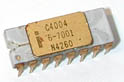
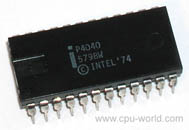
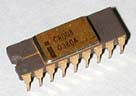
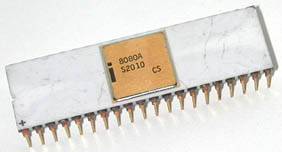
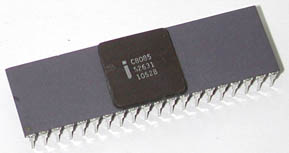
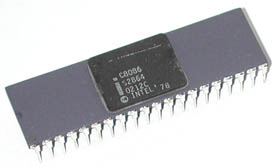
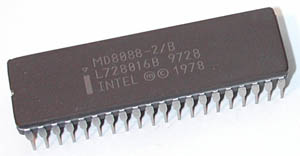
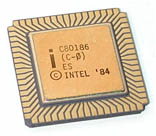
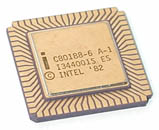
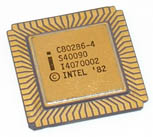
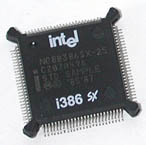
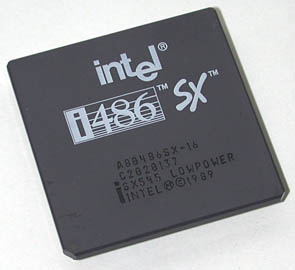
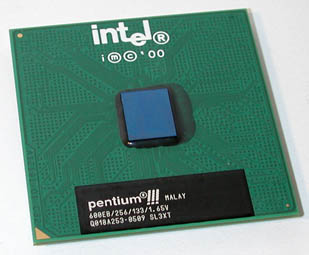
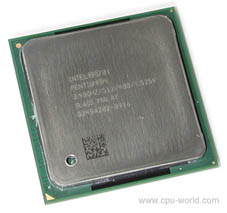
16비트 부터 설명해 드릴께요.. 이제부터 좀 자세히^^
CPU종류
i8086/8088
특징 인텔이 1978년도에 발표한 것이 8086.
8086은 16bit데이터를 처리할수있었으나 , 호환성에서 떨어졌다.
8088은 가격을 내리고 8bit 프로세서와의 호환성 유지를 위해
8086의 외부 데이터버스 버스폭을 16bit에서 8bit로 한 CPU 내부구조는 8086과 같다.
인텔이 1981년 발표한 초기 IBM XT에 처음으로 장착되어 발매된것이 8088.
8088의 칩은 4.77Mhz로 동작한다.
i80286
인텔이 1981년에 발표한 16bit 마이크로프로세서가 80286.
8088보다 4배많은 130,000개의 트랜지스터가 직접.
80286은 8086의 프로그램을 좀더 고속으로 실행하는 리얼모드와
고속운영 체제를 염두에 둔 새로운 모드인 보호모드를 가지고있으며
동작속도는 6Mhz에서 26Mhz까지 발전
최대 16MB까지 메모리 확장 가능.
i80386
인텔이 1985년도에 발표한 32bit마이크로 프로세서
250,000개의 트랜지스터가 직접
멀티프로세싱을 지원하는 최초의 인텔 CPU
MS-DOS외에 OS/2, 리눅스 등 서버급 컴퓨터 운영체제 사용가능
주기억장치의 크기가 최대 4GB까지 사용이 가능
Level2 캐쉬 [ 외부캐시 ] 기술이 적용되기시작
* 80386 DX/SX
80386 DX / 내부데이터 버스 32bit / 외부데이터 버스 32bit
80286 SX / 내부데이터 버스 32bit / 외부데이터 버스 16bit
수치 연산 보조 프로세서 FPU
부동 소숫점 연산을 전담하는 보조 프로세서 [ Floating Point Unit ]
CPU의 약한 수치 연산 기능 보조
최대 100배까지 실수 연산 속도 향상
제품의 종류 / 80287,80387등 끝이 7로끝나는 제품
Lotus 123 / Autocad 같이 극히 일부의 프로그램만 요구
386까지는 별도 옵션 , 80486 부터는 CPU에 내장
i80486
80486은 386과 같이 32bit마이크로 프로세서
12,500,000개의 트랜지스터 직접
멀티테스킹 기능강화, 8KB의 내부 캐시메모리와 [ L1캐쉬 ] 캐시 컨트롤러 내장
수치 연산 보조 프로세서 내장
* SX/DX/DX2/DX4
SX는 FPU가 내장이 안된제품이며, DX2부터는 외부클럭을 cpu내부에서
더블링이라는 기능을 이용하여 2배 , 3배 빠른 속도를 사용하도록 만든제품.
SX/DX 외부클럭 25/33/50MHz
DX2 외부클럭 2배율 50/66MHz
DX4 외부클럭 3배율 75/100MHz
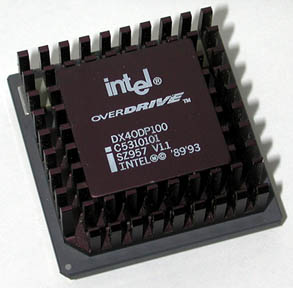
* 오버드라이브 프로세서
486 이후에는 cpu를 개발할 당시부터 상위 기종으로의 업그레이드를 염두에 두고
설계되었다. 그래서 기존 보조프로세서의 개념은 단순한 부동 소수점 연산이라는
cpu의 보조적인 역할을 수행하는 것에 불과 했으나 486 에서는 보조 cpu를 설치함으로써
상위급으로 업그레이드 되는 효과를 갖게 된다. 이런 용도로 추가 장착되는 보조 cpu를
오버드라이브 프로세서 [ over drive processor ] 라고 부른다.
예를 들어 486 DX 컴퓨터에 ODP를 장착하면 DX2급의 성능을 발휘하게 되는것이다.
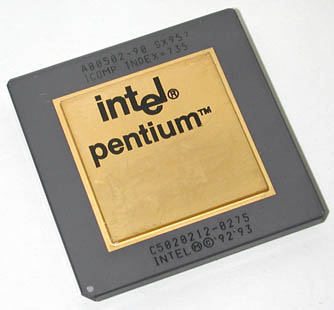
Pentium
메모리와의 연결 버스 64비트로 개선
L1캐시 16kb로 증가
한번 클럭에 두개의 정수 연산처리 – 수퍼스칼라 아키텍쳐
예측 수행 기능 내장등을 통한 멀티테스킹 기능향상
파이프라인 기술 적용으로 데이터 처리시간 단축
MMX Pentium
MMX기술 내장을 통한 멀티미디어 처리 성능향상
L1 캐시 32KB로 증가
* MMX [ Multi Media Extension ] 란 ?
비디오, 오디오 , 그래픽 , 애니메이션 등의 멀티미디어
데이터의 처리 성능을 높이기 위해서 개발된 “멀티미디어 데이터 처리 향상” 기술.
CPU에 57개의 새로운 명령 처리
펜티엄 166 / 200에 처음 적용 그이후 모든 CPU내장
Pentium Pro
L2캐시를 내장하는 DIB기술을 이용하여 256KB의 L2캐시 CPU에 일체화
* DIB [Dual Indepedent Bus ] 아키텍쳐란 ?
처음으로 펜티엄 pro에 구현. 펜티엄 2 프로세서에 의해 널리보급
두개의 버스 , 즉 L2캐시 버스와 프로세서및 주메모리간의 시스템 버스가 DIB를 구성한다
다시말해, 메모리 쪽으로 데이터전송을 담당하는 통로와 L2캐시쪽의 데이터 전송 통로가
분리되어있어 동시 엑세스가 가능하다는뜻이다
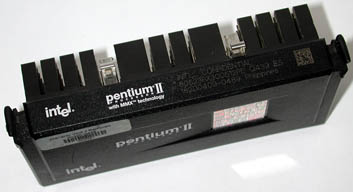
Pentium 2
펜티엄 + 펜티엄 프로 + MXX 펜티엄 기능을 통합
L1 캐시 32kb L2 캐시 512KB 내장
슬롯 – 1을 사용하는 카트리지 형태
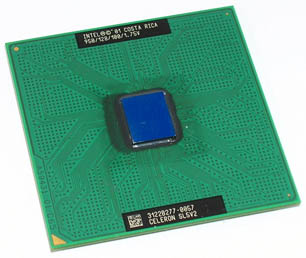
Celeron
펜티엄 2를 저가형으로만든 CPU
초기제품은 L2 캐시 없음
300A 이상의 제품은 128KB 의 L2캐시 내장
Pentium 3
속도가 개선된 펜티엄 2로 볼수있음
PSN [ 제품번호 ] 도입
Pentium 3 XEON
워크스테이션을 위한 CPU
8개까지 CPU설치 가능
2MB까지 L2캐시 지원
Pentium 3 코퍼마인
0.18 미크론으로 제조된 펜티엄 3의 내부 코어
구리선을 이용한 설계 256KB의 L2 캐시 내장
Pentium 3 투얼라틴
512KB L2 캐시 내장
Pentium 4
넷버스트 기술적용
초기 400MHz의 시스템클럭에서 현재 800MHz 사용 [FSB이지 코어클럭이 아닙니다]
RD RAM / SD RAM / DDR SDRAM 지원
실행 추적 캐시 기술 적용
소켓 423/478/775 사용
하이퍼 스레딩 지원
*하이퍼스레딩
하나의 프로세서 코어를 가상적으로 2개의 프로세서로 인식시켜
작업을 나누어 처리하게 된다. 단일 프로세서를 사용하는 펜티엄 4-HT는
운영체제상에서 2개의 프로세서로 인식되며 2개이상의 프로세서를 이용하는
Xeon MP라면 4개 이상의 프로세서를 장착한 시스템으로 인식하게된다
펜티엄 4 제품들
윌라멧 제조공정 180nm / FSB 400Mhz / 명령어 MMX,SSE,SSE2 / 소켓 423,478사용
노스우드 130nm / FSB 400/533/800Mhz / MMX,SSE,SSE2 / 소켓 423,478
프레스캇 90nm / FSB 533/800Mhz / MMX,SSE,SSE2 / 소켓 423,775
스미스필드 90nm / FSB 533/800Mhz / MMX,SSE,SSE2,SSE3 / 소켓 775
프레슬러 65nm / FSB 800Mhz / MMX.SSE,SSE2,SSE3 / 소켓 775
Pentium D
코어랑 CPU의 중심회로를 말하는것으로 듀얼코어란 1개의
CPU에 두개의 코어를 가진 프로세서를 의미
다시말해 두개의 CPU를 하나로 만든것
L1 16KB / L2 1MB x2
스미스필드를 접목한 코어기술로 제조
MMX,SSE,SSE2,SSE3
32비트와 64비트 컴퓨팅을 모드 지원함
Pentium M
mPGA 479소켓 규격
90nm의 제조공정으로 제작되었으며
저전력,저발열에서도 고성능을 발휘하는
노트북용 CPU제품
Pentium XE
Pentium eXtreme Edition 은 펜티엄 D에 이은 듀얼코어 프로세서이며
65nm의 공정으로 만들어진 프레슬러 코어가 적용되있다
3억7천만개의 트랜지스터 집적
2억4천만개의 스미스필드 트랜지스터의 1.5배수치
Celeron D
775소켓 규격
Celeron에 이은 싱글코어 프로세서이며
65/90nm 로 나뉘어지며 FSB는 533
마찬가지로 32비트, 64비트 둘다 지원하며
동작속도 2.53GHz ~ 3.2GHz까지 다양하며
저가형 CPU로 L1 16KB / L2 KB 256/512 제품입니다
Core 2 Duo
코드명 콘로
Core 2 Duo 는 펜티엄 D,XE에 이은 듀얼코어 프로세서이며
65m 공정으로 만들어졌으며
FSB 1033
L1캐쉬 메모리 32KB x 2 L2 캐쉬 메모리 2MB
[제품에 따라 2MB/4MB 구분]
775소켓으로 동작하며
하이퍼 쓰레딩 기술이 없어진대신
명령어가 SSE4, VT, C1E, EIST, TM2, xD, EM64T, Viiv, Vpro로 늘어나게되었다
내장기술또한
1. 넓어진 확장수행(Wide Dynamic Execution)
2. 향상된 전력관리(Intelligent Power Capability)
3. 발전된 캐시관리(Advanced Smart Cache)
4. 진보된 지연방지(Smart Memory Access)
5. 높아진 전송대역(Advanced Digital Media Boost)
6. 미세한 제조공정(Intel 65nm Technology)
로 다양해졌습니다
현재 45nm fsb1333mhz 새 모델 나왔습니다. 이전 정보라서^^
Core 2 Quad
마찬가지로 65nm / FSB 1033
L1 캐쉬 메모리 64KB x2 L2 캐쉬 메모리 4MB x2
쿼드코어 [ 4개의 코어 , 듀얼 코어 + 듀얼 다이 기술 ]
코드명 켄츠필드
1. 넓어진 확장수행(Wide Dynamic Execution)
2. 향상된 전력관리(Intelligent Power Capability)
3. 발전된 캐시관리(Advanced Smart Cache)
4. 진보된 지연방지(Smart Memory Access)
5. 높아진 전송대역(Advanced Digital Media Boost)
6. 미세한 제조공정(Intel 65nm Technology)
내장기술 또한 뛰어나며
명령어 세트또한 SSE3/SSE4, EIST, C1E, TM2, xD, EM64T, Viiv, vPro 폭넓게 지원한다
2.4GHz 속도로 동작하며, 일반 데스크탑용 CPU이다
현재 45nm fsb1333mhz 새 모델 나왔습니다. 이전 정보라서^^
Core 2 Extreme
이또한 65nm / FSB 1033
L1캐쉬 메모리 32KB x2 L2 캐쉬 메모리 4MB
코드명 콘로
동작속도 2.93GHz
이또한 일반 데스크탑용 CPU입니다
현재 45nm fsb1333mhz 새 모델 나왔습니다. 이전 정보라서^^
Xeon
코드명 싱글코어 어윈데일,
듀얼코어 뎀시 , 우드크레스트
쿼드코어 클로버타운
어윈데일
동작속도 2.8~3.6GHz / FSB 800 / 90nm 공정
L1 8 KB / L2 2MB 싱글코어
연산체계 64비트
소켓 603/604
듀얼코어 뎀시
동작속도 2.67~3.2GHz / FSB 1066 / 65nm 공정
L1 16Kb x2 / L2 2MB x2 듀얼코어
연산체계 64비트
소켓 771
듀얼코어 우드크레스트
동작속도 1.6~3.73Ghz / FSB 1066 / 65nm 공정
L1 16kb x2 / L2 2MB x2 듀얼코어
연산체계 64비트
소켓 771
쿼드코어 클로버타운
동작속도 1.6~2.66GHz / FSB 1333 / 65nm 공정
L1 없음 / L2 4MB x2 쿼드코어
연산체계 64비트
소켓 771
이제 잘 아시겠죠.. 이젠… 알기쉽게 분류를 해놓을께요
cpu는 크게 나뉘고.. 뒤에는 코드명입니다. 뒤에는 세분류입니다.
(인텔)
셀러론 제품 코빙턴 멘도시노 세러마인
펜티엄2 클라메스 데슈츠
펜티엄3 카트마이 코퍼마인 투알라틴
펜티엄4 윌라멧 노스우드 프레스캇
펜티엄d 프레슬러 스미스필드
코어2듀오 콘로
코어2익스트림 콘로 켄츠필드요크필드
코어2쿼드 켄츠필드
(amd)
듀론제품 스핏파이어 모건
애슬론tm 선더버드
애슬론xp 팔로미노 서러브레드 바통
셈프론 팔레르모 마닐라
애슬론64 윈체스터 뉴캐슬 베니스 샌디에고 크로우해머
애슬론64×2 맨체스터 톨레도 브리즈번 윈저
애슬론-x2브리즈번
페넘(phenom)아제나
그리고 참고하실것은 코드네임별로 씨피유의 장착부위가 조금씩 틀리다는 것과
FSB및 기타 성능등이 차이나는 부분입니다.
인텔의 경우 소켓370,소켓771, 소켓478, LGA775등의 소켓이 있으며
AMD의 경우 소켓 754,소켓A,소켓939,소켓AM2, AM2+등이 있습니다.
일단 인텔과 AMD제품이 계열별로 제품군이 나뉘며 그에따라 다시 코드네임별로 나뉘어지는것을
아셨을 겁니다.
물론 여기서 코드별로 다시 세분화되어집니다.
가령 인텔 제품중에 코어2듀오의 경우 콘로라는 모델의 경우
콘로E6850,콘로E6750,콘로E6700,콘로E6600,콘로E6550,콘로E6420,콘로E6400,콘로E6320,….
이런식으로 세부적인 성능별로 구별이 되도록 정확한 이름이 따로 있습니다.
그리고 굳이 성능을 메긴다면 코어2듀오 < 코어2쿼드 < 코어2익스트림 순으로 생각하셔도되지만
제품별로 차이가 있으므로 정확한 성능비교는 힘듭니다. 제품들도 조금씩 틀리므로 그냥
참고사항으로만 생각하시기 바랍니다.
*코어 듀오의 경우 노트북 계열 씨피유에서는 있구요 일반 데스크탑의 씨피유의 경우
코어2 듀오로 구분되어집니다.
여기에서 모바일 제품군을 플랫폼 세대별로 나누어 말씀드리면 인텔의 경우
1세대 센트리노 (Centrino) : 펜티엄M 베니아스 프로세서 사용 정확한 코드명으로 CARMEL
2세대 소노마 (Sonoma) : 펜티엄M 도선프로세서 사용
3세대 나파 (Napa) : 센트리노 듀오 , 코어듀오 요나 프로세서를 사용
4세대 산타로사(Santa Rosa) : 코어2 듀오 메롬 프로세서를 사용
일단 정확한 구별은
인텔 프로세서 + 인텔 시스템 칩셋 + 인텔 무선랜 카드
상기 조건을 모두 만족시키는 플랫폼이어야 정식 센트리노 구별이 가능합니다.
대략적인 설명상 프로세서만 언급하였습니다.
사용되어진 플랫폼의 씨피유 제품군
펜티엄M Banias :130나노 제조공정, FSB 400MHz, L2 캐시 1MB
Dorthan :90나노 제조공정 , FSB533MHz, L2캐시 2MB
코어 듀오 Yonah :65나노 제조공정, FSB 667MHz, L2캐시 2MB
코어2 듀오 Merom :65나노 제조공정, FSB 667MHz 64비트 듀얼 코어 프로세서
코어 듀오 요나의 경우 T2700 ,T2600, T2500, T2400 ,T2300
코어2듀오 메롬의 경우 T7700 T7600 T7500 T7400 T7300 T7200 T5600 T5500
구별하실 것은 데스크탑 프로세서와 모바일 관련 프로세서의 경우 코어2듀오의 경우
콘로계열은 데스크탑프로세서이고 코어2듀오 메롬의 경우 모바일 관련 프로세서입니다.
노트북관련해서 4세대 플랫폼의 산타로사플랫폼에 메롬 프로세서의 상위 버전씨피유를
사용한 노트북성능을 고려해보시구요
물론 세부적인 스펙에 따라 성능차이는 나므로 그냥 참고사항으로만 생각하시구요^^
그리고 인제 마지막으로
님 질문에 대해서 정확하게 답변해드릴께요
성능좋은 순서대로 나열하고요 가격도 기재해 드릴께요
먼저 코어2익스트림시리즈 입니다.
| 인텔 코어2익스트림 요크필드 QX9770 정품 | ‘806월 | 69 | 1,596,000 | |
| 인텔 코어2익스트림 요크필드 QX9650 정품 | ‘711월 | 102 | 1,135,000 |
| 인텔 코어2익스트림 켄츠필드 QX6850 정품 | ‘708월 | 7 | 1,091,000 |
| 인텔 코어2익스트림 콘로 X6800 정품 | 06년 | 1 | 1,108,000 |
코어2쿼드 시리즈입니다.
| 인텔 코어2쿼드 요크필드 Q9550 정품 | ‘806월 | 120 | 560,000 | |
| 인텔 코어2쿼드 요크필드 Q9450 정품 | ‘803월 | 202 | 341,000 |
| 인텔 코어2쿼드 요크필드 Q9300 정품 | ‘803월 | 196 | 265,000 | |
| 인텔 코어2쿼드 켄츠필드 Q6700 정품 | ‘708월 | 182 | 261,000 | |
인텔 코어2쿼드 켄츠필드 Q6600 정품   | ‘701월 | 233 | 203,000 |
코어2듀오 시리즈입니다.
| 인텔 코어2듀오 울프데일 E8500 정품 | ‘801월 | 192 | 294,000 |
| 인텔 코어2듀오 울프데일 E8400 정품 | ‘801월 | 227 | 180,000 |
| 인텔 코어2듀오 울프데일 E8200 정품 | ‘801월 | 219 | 162,000 |
| 인텔 코어2듀오 울프데일 E7200 정품 | ‘804월 | 232 | 125,000 |
| 인텔 코어2듀오 콘로 E6850 정품 | ‘707월 | 31 | 200,000 | |
| 인텔 코어2듀오 콘로 E6750 정품 | ‘707월 | 63 | 178,000 |
| 인텔 코어2듀오 콘로 E6600 그레이벌크 | ‘705월 | 4 | 145,000 | |
| 인텔 코어2듀오 콘로 E6550 정품 | ‘707월 | 74 | 160,000 |
| 인텔 코어2듀오 콘로 E6420 그레이벌크 | ‘709월 | 8 | 138,000 | |
| 인텔 코어2듀오 콘로 E6400 그레이벌크 | ‘701월 | 7 | 120,000 | |
| 인텔 코어2듀오 콘로 E6320 정품 | ‘704월 | 55 | 163,000 |
| 인텔 코어2듀오 콘로 E4700 정품 | ‘803월 | 183 | 134,000 | |
| 인텔 코어2듀오 콘로 E4600 정품 | ‘710월 | 258 | 116,000 | |
| 인텔 코어2듀오 콘로 E4500 정품 | ‘708월 | 17 | 122,000 |
| 인텔 코어2듀오 콘로 E4400 정품 | ‘705월 | 4 | 136,000 |
| 인텔 펜티엄 콘로 E2220 정품 | ‘803월 | 122 | 88,000 | |
| 인텔 펜티엄 콘로 E2200 정품 | ‘712월 | 248 | 77,000 | |
| 인텔 펜티엄 콘로 E2180 정품 | ‘709월 | 265 | 64,000 | |
| 인텔 펜티엄 콘로 E2160 정품 | ‘705월 | 217 | 60,000 |
| 인텔 펜티엄 콘로 E2140 정품 | ‘705월 | 4 | 70,000 |
대략 이정도 순서 입니다.
위에도 말씀드렸다시피 이정도 순이라는거지.. 윗급 에서도 제일 낮은 cpu 아랫급 제일 높은 cpu 보다 성능상으로 낮을수는 있죠..
그러니.. 대략 이정도 순이다 이렇게 이해하는 차원에서 보시면 됩니다^^
같은 급에서는 정확한 순입니다…
펜티엄4는 이미 단종되었고요 생산된지 꽤 오래된 cpu입니다.
요즘 대세는 코어2듀오죠.. 코어2쿼드도 많이들 사용하고요^^
답변 채택 부탁드리고요…
다음번에는 amd cpu의 역사에 대해서도 알려 드려야 겠네요 ㅎ
한번에 너무 많이 하면 정신 없으시니..
질문 있으면 언제든 해주세요 ^^